 sales@sunriver-electric.com

Kapitel 1: Erste Schritte
Eine kurze Nachricht von Ihren Partnern bei Sunriver Electric
Willkommen beim letzten Schritt auf Ihrem Weg zur Solarenergie: der Inbetriebnahme Ihrer Anlage.
Wir bei Sunriver Electric sind der Überzeugung, dass unsere Arbeit nicht erst mit der Montage des Wechselrichters an der Wand beendet ist. Wir sind dafür da, Ihnen dabei zu helfen, das Beste aus Ihrer Investition herauszuholen, und dieser Leitfaden ist der erste Schritt dazu.
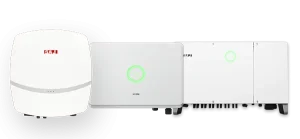
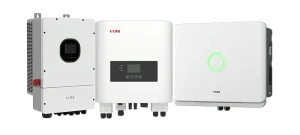
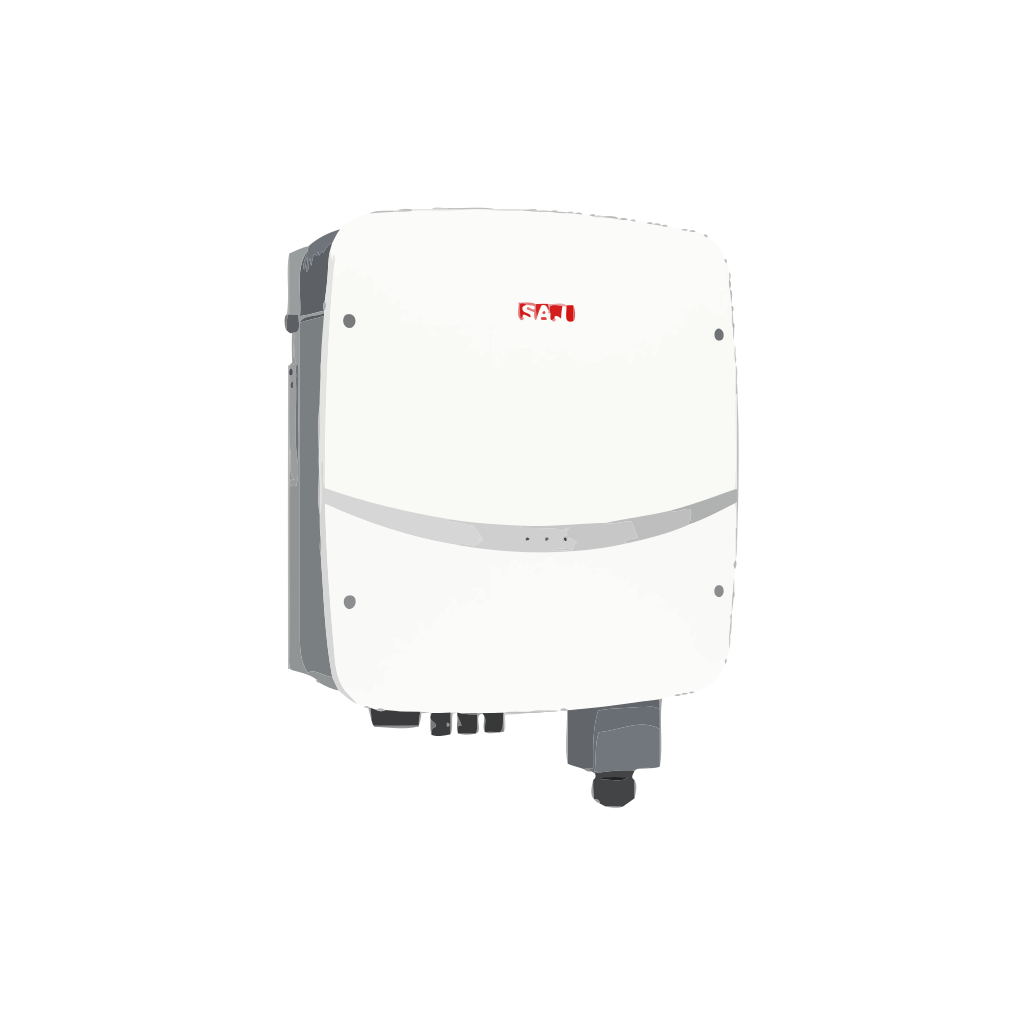
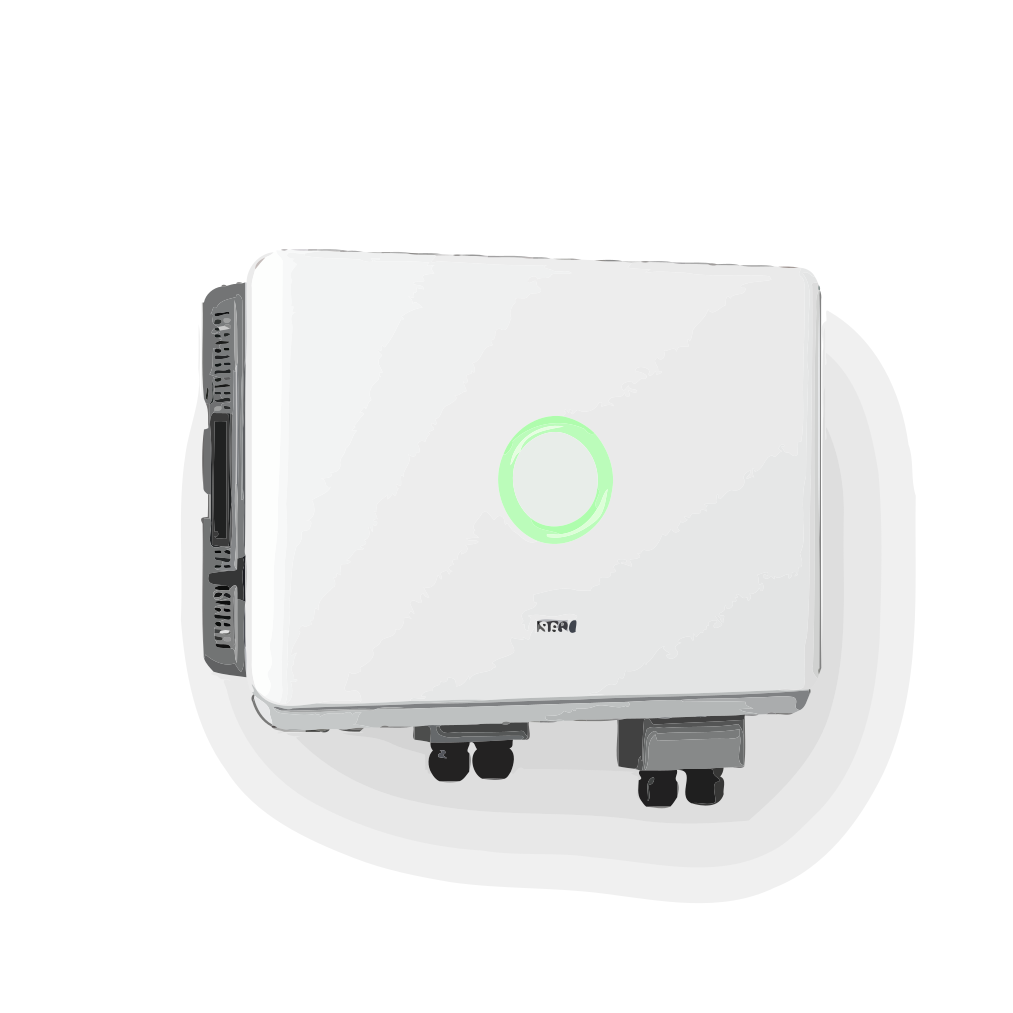
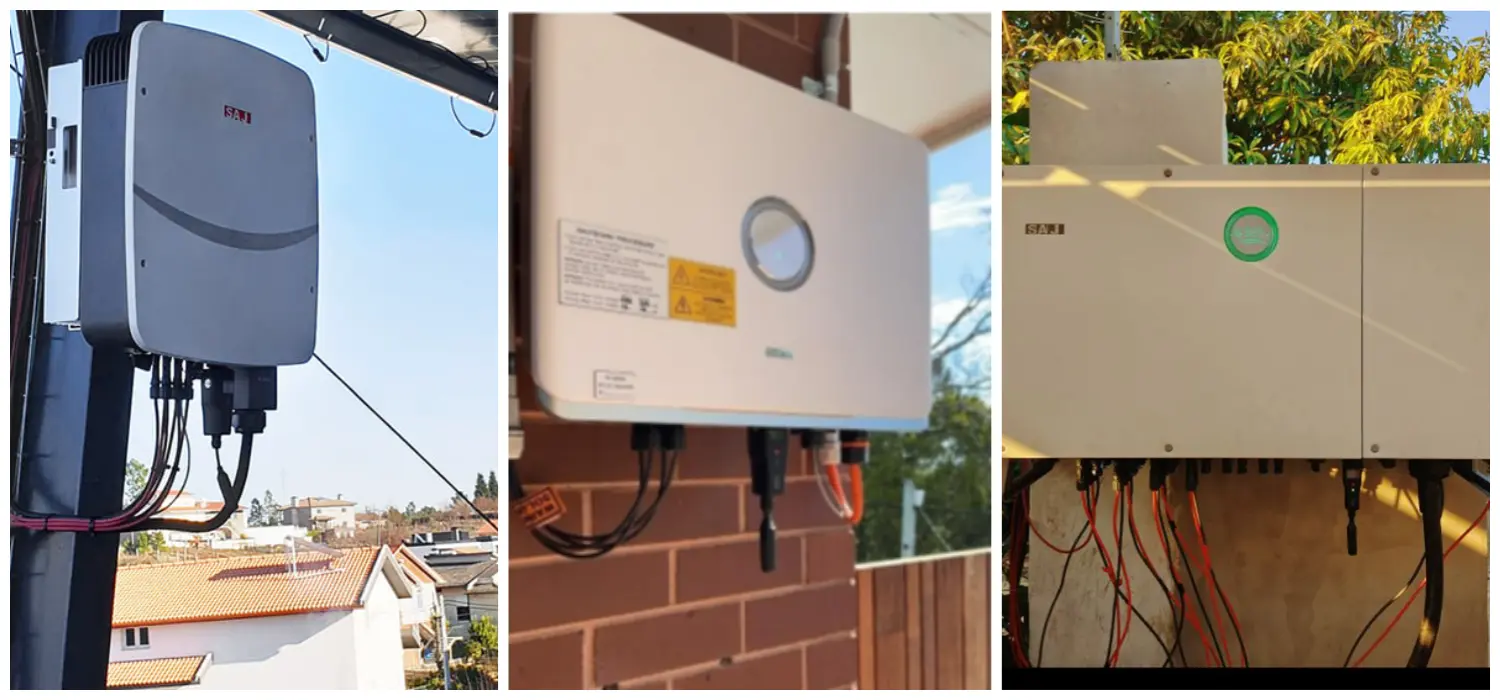
Dieser Leitfaden richtet sich speziell an Hausbesitzer mit SAJ-Netzwechselrichter (wie die Serien R5, R6 und C6).
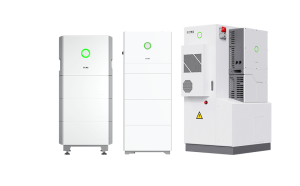
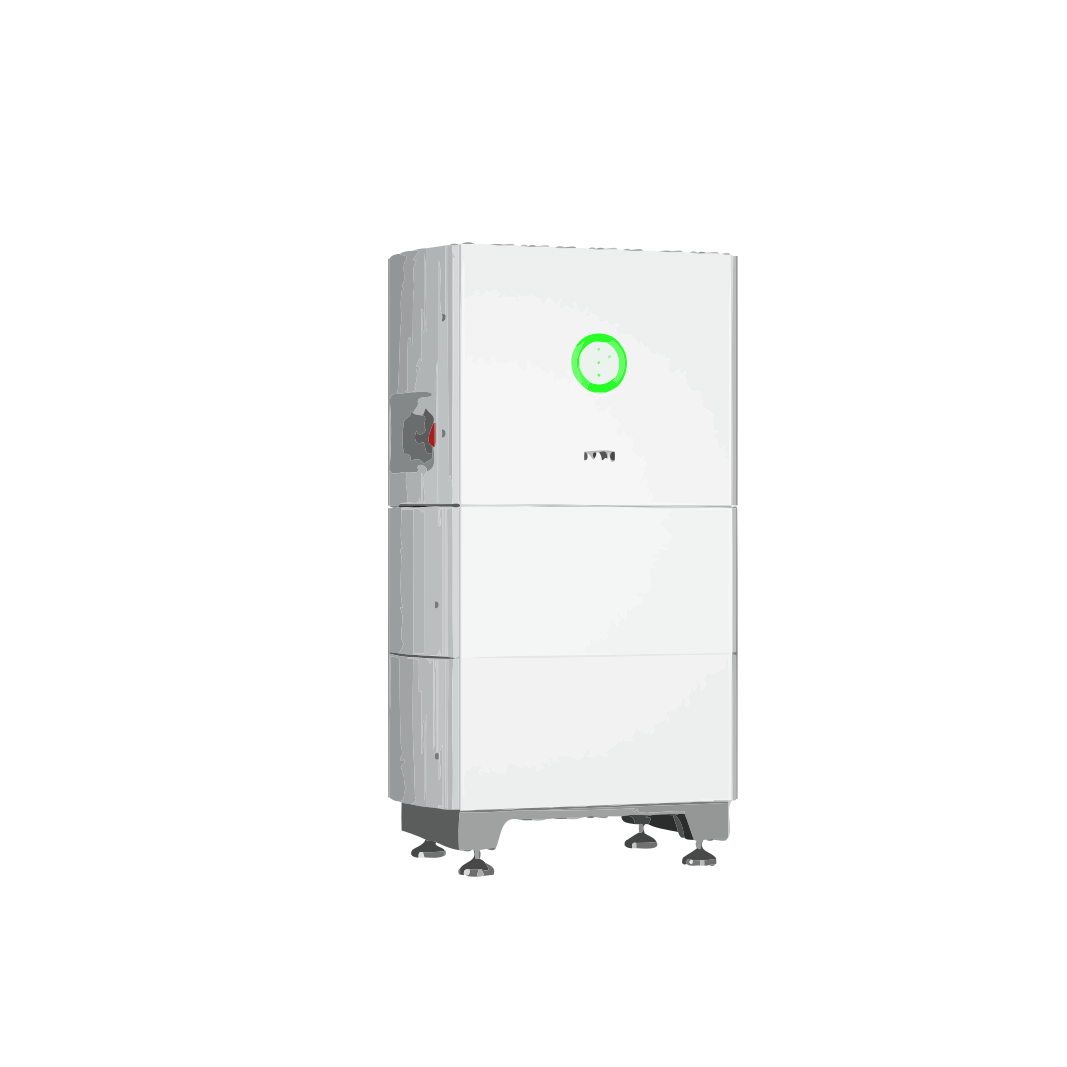
Hinweis: Wenn Sie ein Hybridsystem mit Akku besitzen (der Serien H1, H2 oder HS), sieht Ihre App zwar etwas anders aus, aber die Schritte zur WLAN-Verbindung in Kapitel 2 sind dennoch sehr hilfreich!
Ihre Checkliste vor dem Flug: Was Sie als Erstes benötigen
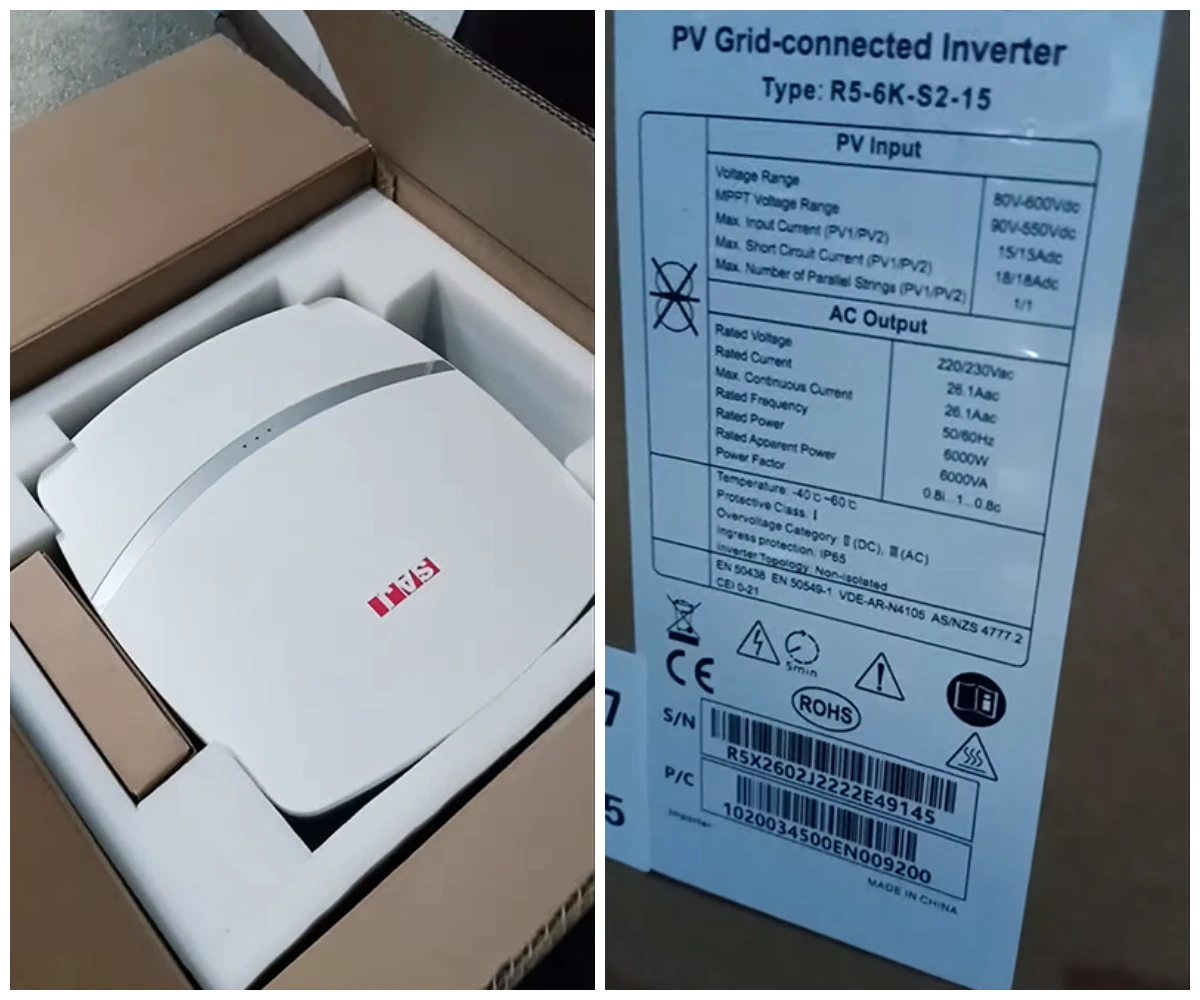
Bevor wir anfangen, sollten wir alles zusammenstellen, was Sie benötigen. So verläuft der Vorgang reibungslos und fehlerfrei. Das Wichtigste ist, dass Sie Stellen Sie sicher, dass der Wechselrichter Seriennummer1, das WLAN-Passwort Ihres Zuhauses und die eKeeper-App, bevor Sie beginnen.
Hardware und Zugang:
- Physischer Zugang zu Ihrem SAJ-Wechselrichter.
-
Der Wechselrichter Seriennummer (SN).
Ihre Netzwerkinformationen:
- Der Name Ihres WLAN-Heimnetzwerks (SSID).
- Das WLAN-Passwort für Ihr Zuhause.
Die richtige Software:
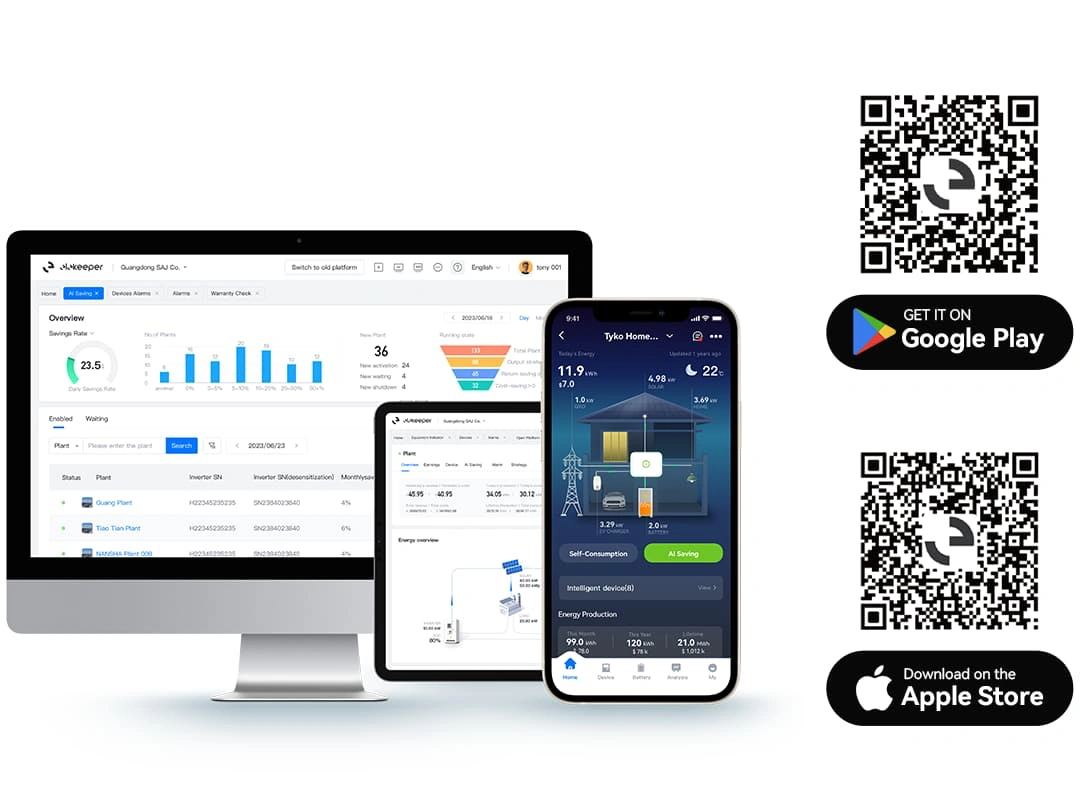
- Maßnahme: Laden Sie die offizielle App für Hausbesitzer auf Ihr Smartphone herunter.
- Warnung: Stellen Sie sicher, dass Sie die neue eKeeper App, die ältere Versionen wie eSolar Home ersetzt. Die eSolar Betrieb und Wartung Die App ist für professionelle Installateure gedacht und kann für diese Anleitung nicht verwendet werden.
Kapitel 2: Schritt-für-Schritt-Anleitungen zum Anschließen
Umfassende Anleitung: So richten Sie Ihre Überwachung zum ersten Mal ein
Befolgen Sie diese Schritte genau, um Ihr System zum ersten Mal in Betrieb zu nehmen. Der gesamte Einrichtungsvorgang umfasst die Verbindung Ihres Smartphones mit dem temporären WLAN-Signal des Wechselrichters und anschließend die Zuordnung des Wechselrichters zum WLAN-Netzwerk Ihres Hauses mithilfe der eKeeper-App.
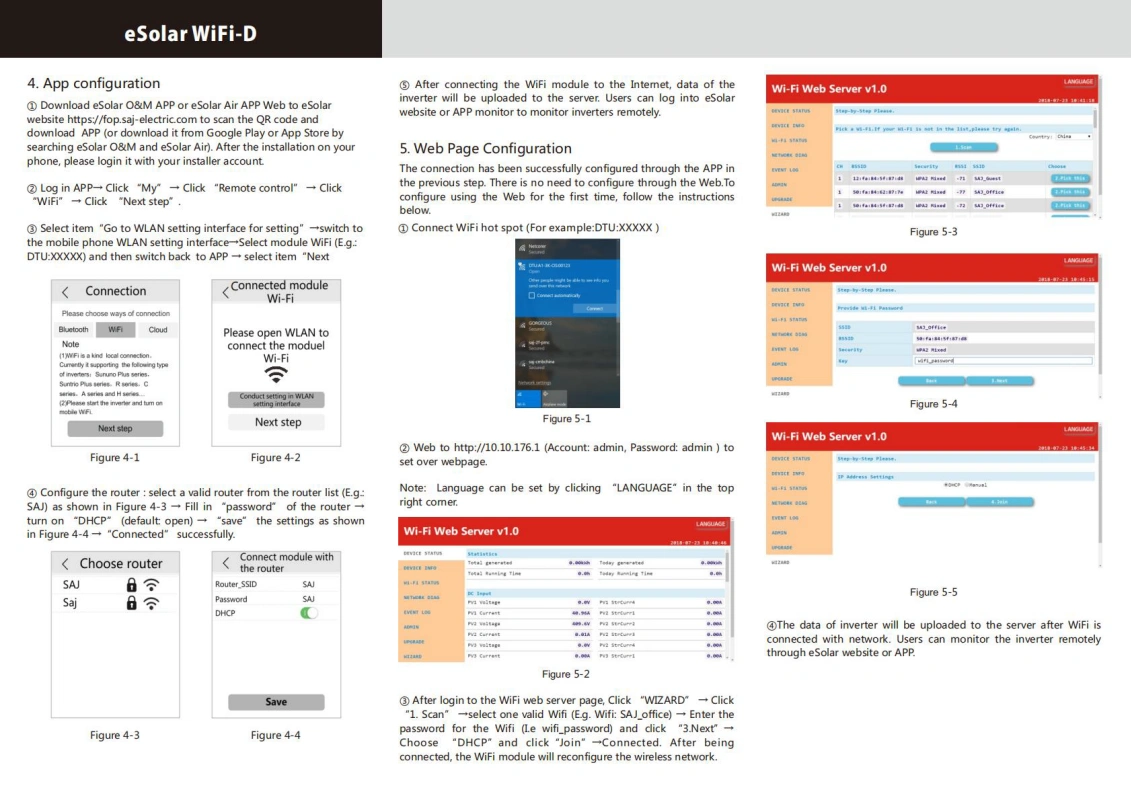
Schritt 1: Erstellen Sie Ihr "Besitzer"-Konto
- Öffnen Sie die eKeeper App.
- Tippen Registrieren.
- Auswählen Ich bin Eigentümer.
- Geben Sie Ihre Daten ein und schließen Sie den Registrierungsvorgang ab.
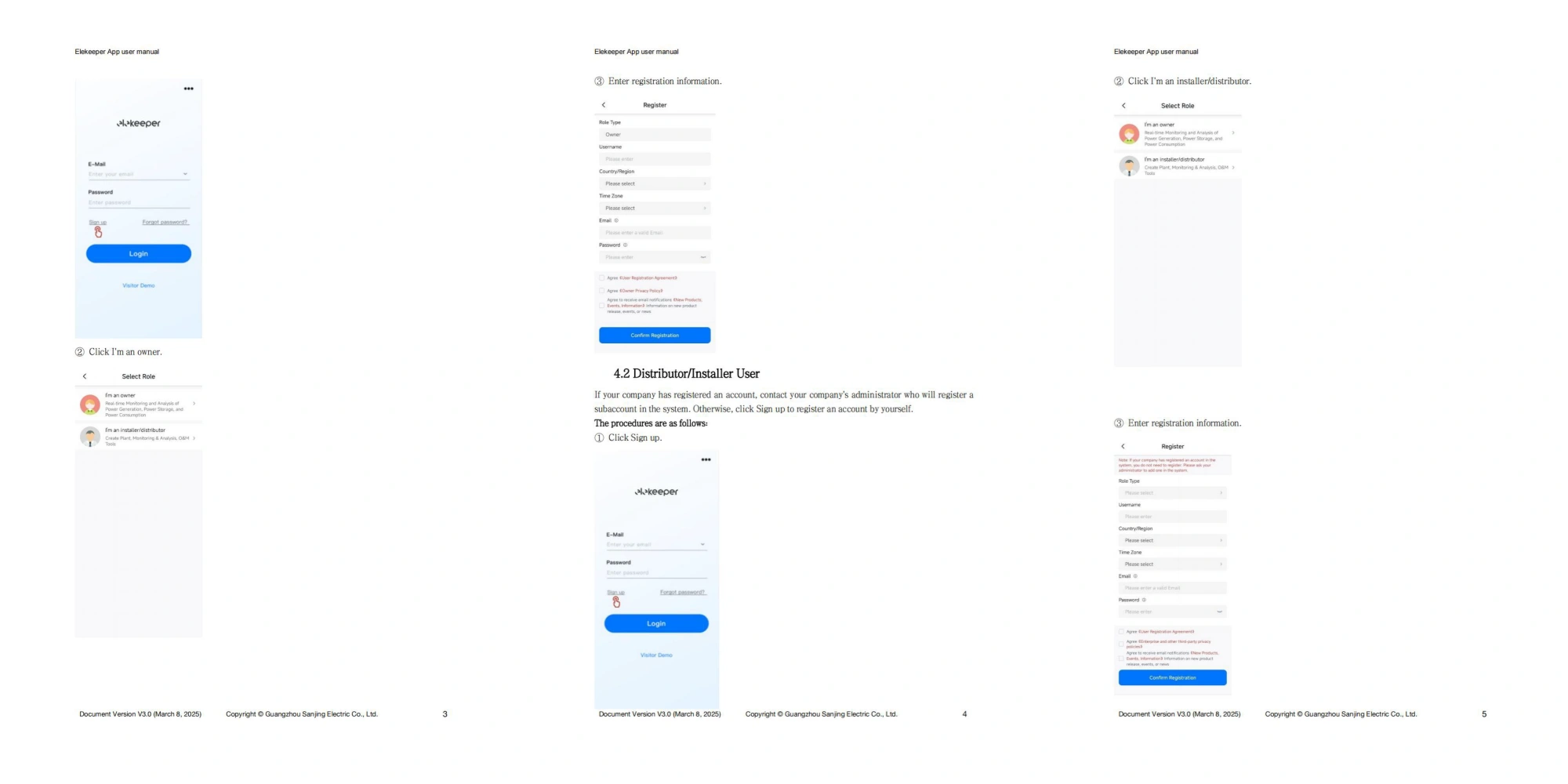
Schritt 2: Stellen Sie eine Verbindung zum WLAN des Wechselrichters her (DTU Signal2)
- Rufen Sie in der eKeeper-App die Verbindungseinstellungen auf.
- Wenn Sie dazu aufgefordert werden, rufen Sie die WLAN-Einstellungen Ihres Smartphones auf.
- Sie sehen ein neues, offenes WLAN-Netzwerk mit einem Namen wie beispielsweise „DTU-12345678“; verbinden Sie Ihr Smartphone mit diesem Signal.
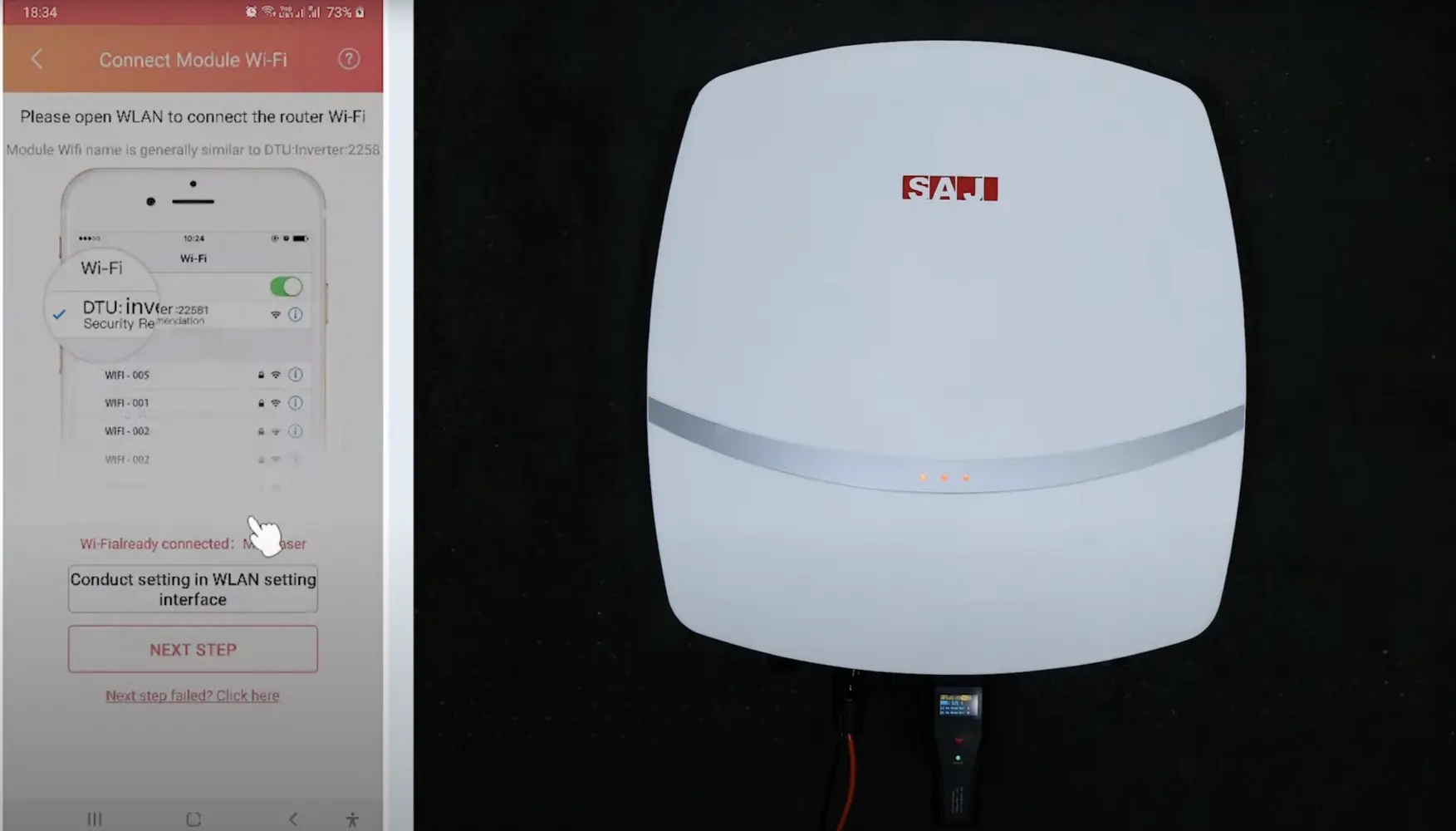
Sunriver-Tipp: An dieser Stelle kommen die meisten Nutzer ins Stocken. Auf Ihrem Smartphone wird möglicherweise die Warnmeldung "Keine Internetverbindung" angezeigt, und das Gerät versucht, wieder eine Verbindung zu Ihrem WLAN zu Hause herzustellen. Sie müssen sicherstellen, dass Ihr Smartphone weiterhin mit dem "DTU"-Signal des Wechselrichters verbunden bleibt, um den nächsten Schritt ausführen zu können.
Schritt 3: Verbinden Sie den Wechselrichter mit Ihrem WLAN zu Hause
- Zurück zu der eKeeper App.
- Die App zeigt nun eine Liste der in der Nähe befindlichen WLAN-Netzwerke an, die sie erkennen kann. Wählen Sie Ihr WLAN-Netzwerk zu Hause aus der Liste aus.
- Geben Sie das WLAN-Passwort Ihres Heimnetzwerks sorgfältig ein und tippen Sie auf Konfigurieren.
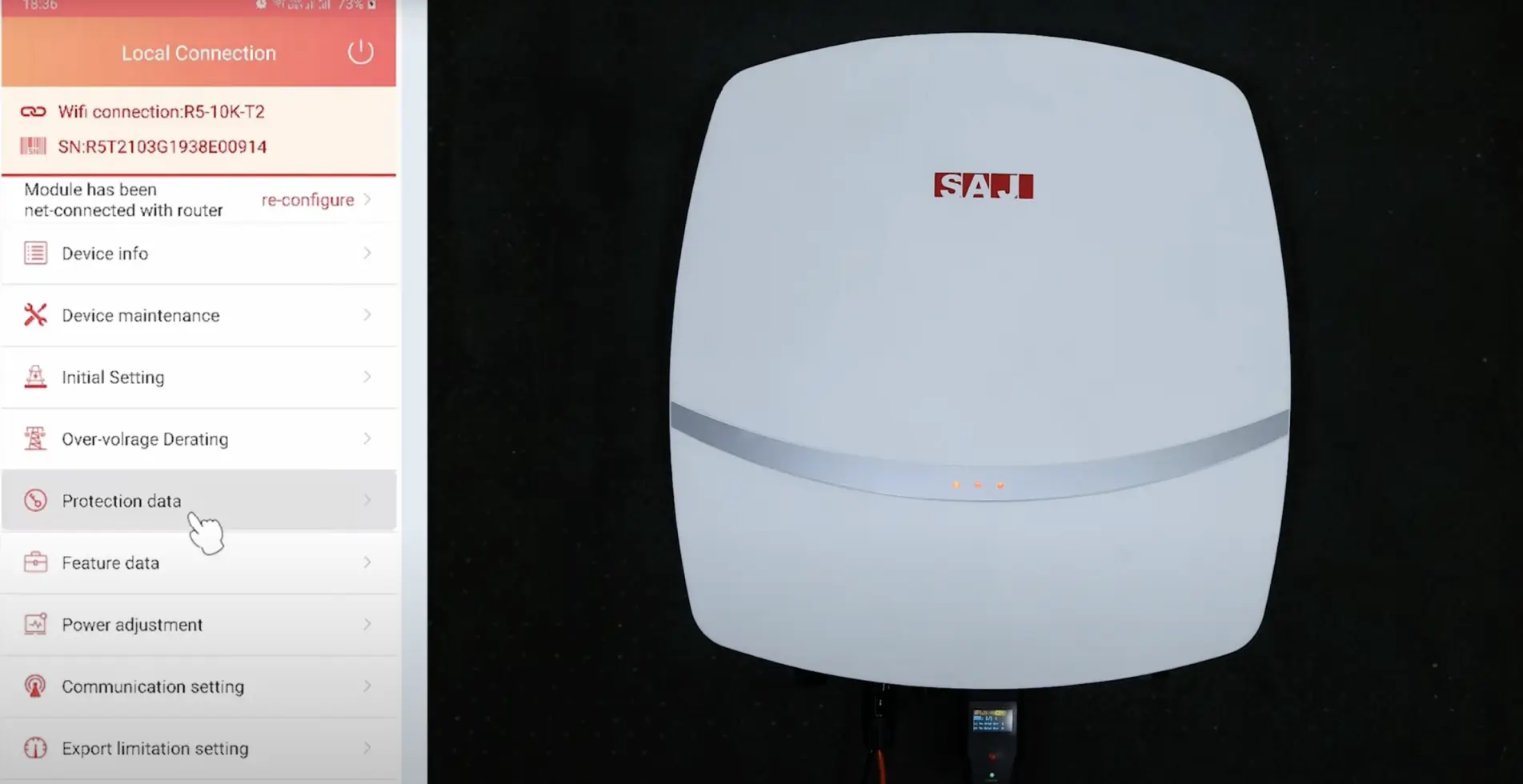
Schritt 4: Erstelle deine "Pflanze"
- Sobald der Wechselrichter mit Ihrem Heimnetzwerk verbunden ist, führt Sie die App durch die Einrichtung einer "Anlage"."
- Geben Sie Ihrer Anlage einen Namen (z. B. "Home Solar").
- Sie werden aufgefordert, ein Gerät hinzuzufügen. Scannen Sie den Barcode der Seriennummer (SN) Ihres Wechselrichters oder geben Sie diese manuell ein.
Überprüfung: Wie lässt sich feststellen, ob es funktioniert hat?
Herzlichen Glückwunsch! Ihr System sollte nun online sein. Auf dem Haupt-Dashboard der eKeeper-App sollten Sie ein grünes "Normal" Status und Zahlen, die unter "Aktuelle Leistung" und "Heutiger Ertrag" angezeigt werden.
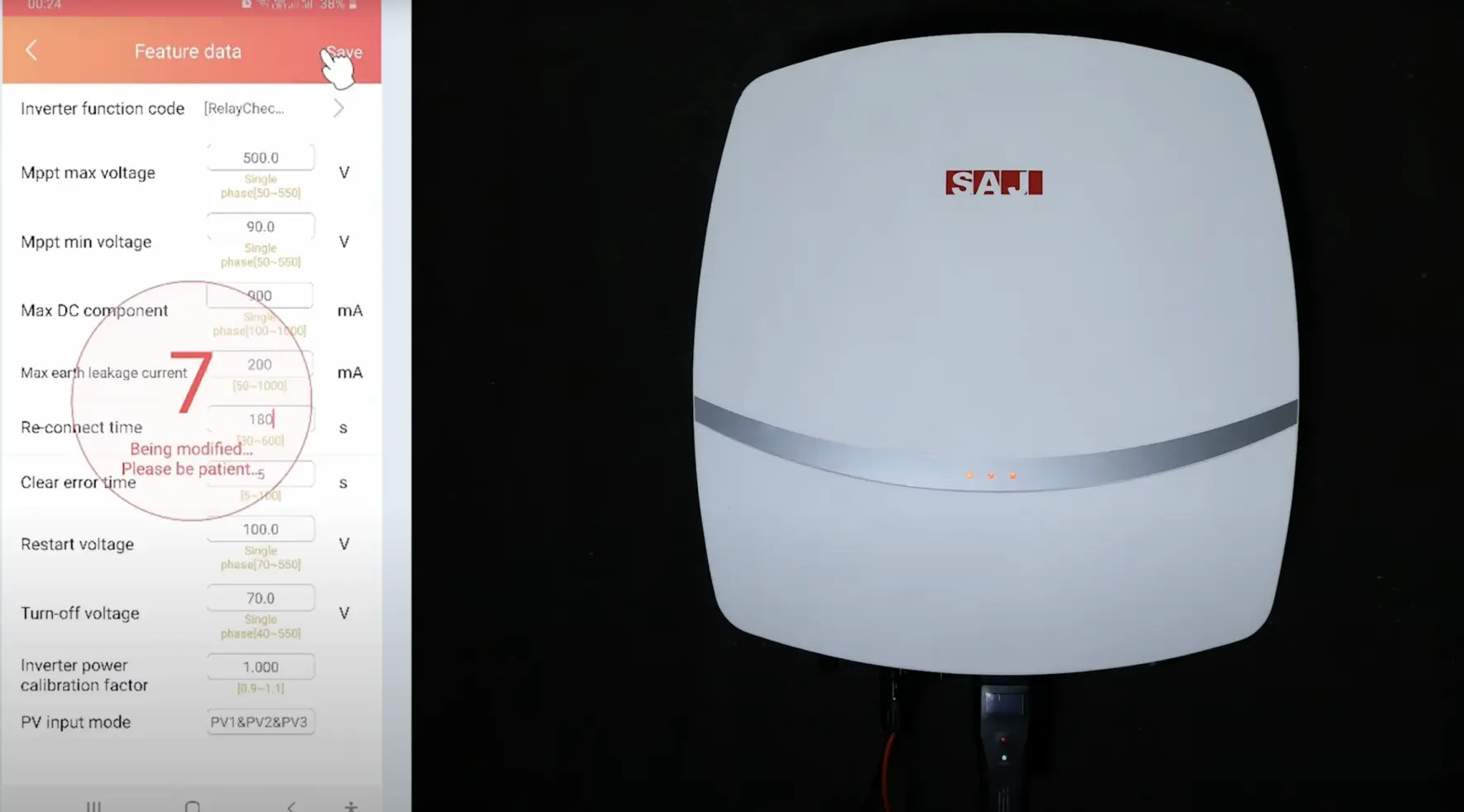
Die 5-Minuten-Lösung: So stellen Sie die Verbindung zu einem "offline" befindlichen Wechselrichter wieder her
Keine Sorge, das ist das häufigste Problem, mit dem SAJ-Besitzer konfrontiert sind, und es lässt sich in der Regel leicht beheben.
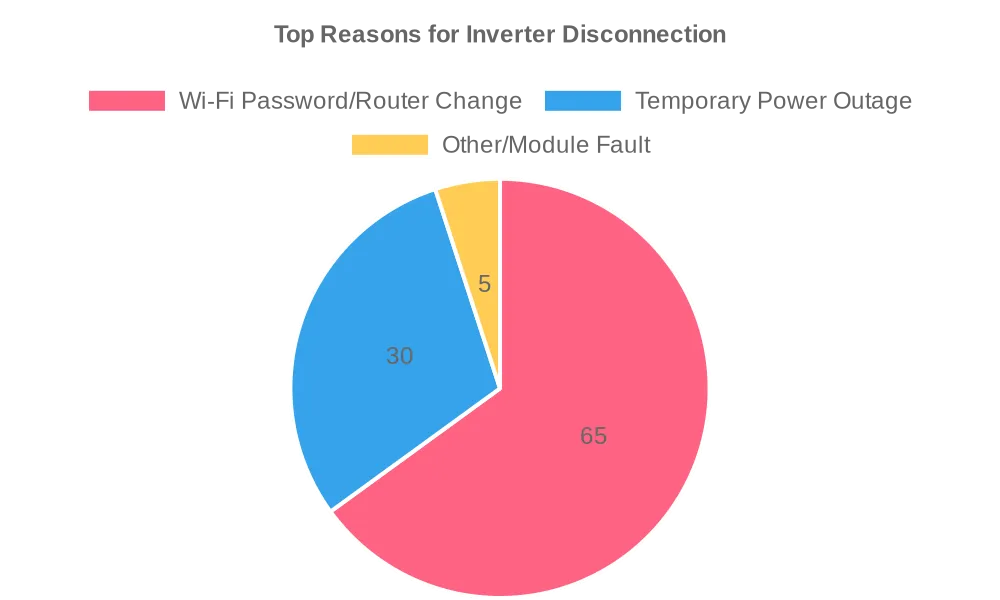
Warum Wechselrichter vom Netz gehen
Ihr Wechselrichter schaltet sich ab, wenn er keine Verbindung mehr zum WLAN-Router Ihres Hauses herstellen kann. Die häufigsten Ursachen sind ein vorübergehender Stromausfall oder eine kürzlich vorgenommene Änderung an Ihrem Router oder Ihrem WLAN-Passwort, wie die folgende Tabelle zeigt.
Der 3-stufige Prozess der Wiederverbindung
- Öffnen Sie die eKeeper App öffnen und anmelden.
- Um einen Offline-Wechselrichter wieder in Betrieb zu nehmen, navigieren Sie in der eKeeper-App einfach zu „Mein Konto“ > „Fernsteuerung“ > „WLAN“ und befolgen Sie die Anweisungen auf dem Bildschirm, um Ihr WLAN-Passwort erneut einzugeben.
- Hier werden Sie durch denselben Vorgang geführt wie Schritt 2 und Schritt 3 aus der vollständigen Anleitung oben.
Überprüfung: Bestätigen, dass Sie wieder online sind
Warten Sie nach Abschluss des Vorgangs etwa 5–10 Minuten. Der Status auf Ihrem eKeeper-Dashboard sollte sich von "Offline" zu "Normal".
Kapitel 3: Ihr System verstehen und Fehler beheben
So lesen Sie das eKeeper-Dashboard wie ein Profi
Nun, da Sie ans Netz angeschlossen sind – was bedeutet das alles? Hier finden Sie eine kurze Anleitung zum Verständnis der Daten Ihrer netzgekoppelten Anlage.
Ein visuelles Wörterbuch: Was jede Zahl und jeder Pfeil bedeutet
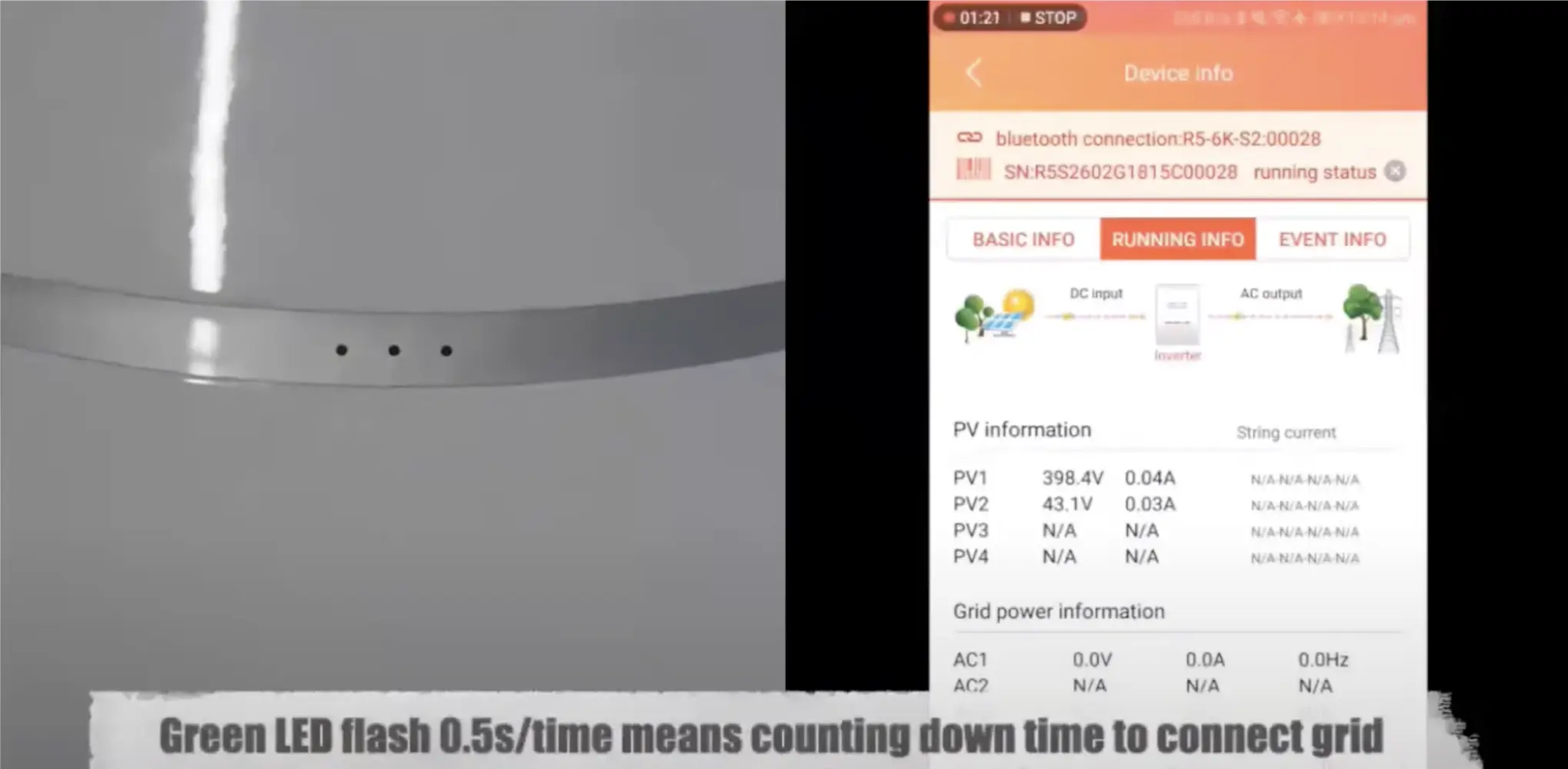
Dieser Bildschirm vermittelt Ihnen auf einen Blick einen umfassenden Überblick über die Leistung Ihres Systems. Die Pfeile auf dem Dashboard zeigen den Energiefluss an, sodass Sie in Echtzeit sehen können, ob der Strom aus Ihren Solarmodulen (PV) in Ihr Haus (Last) fließt oder ins Netz zurückgespeist wird.
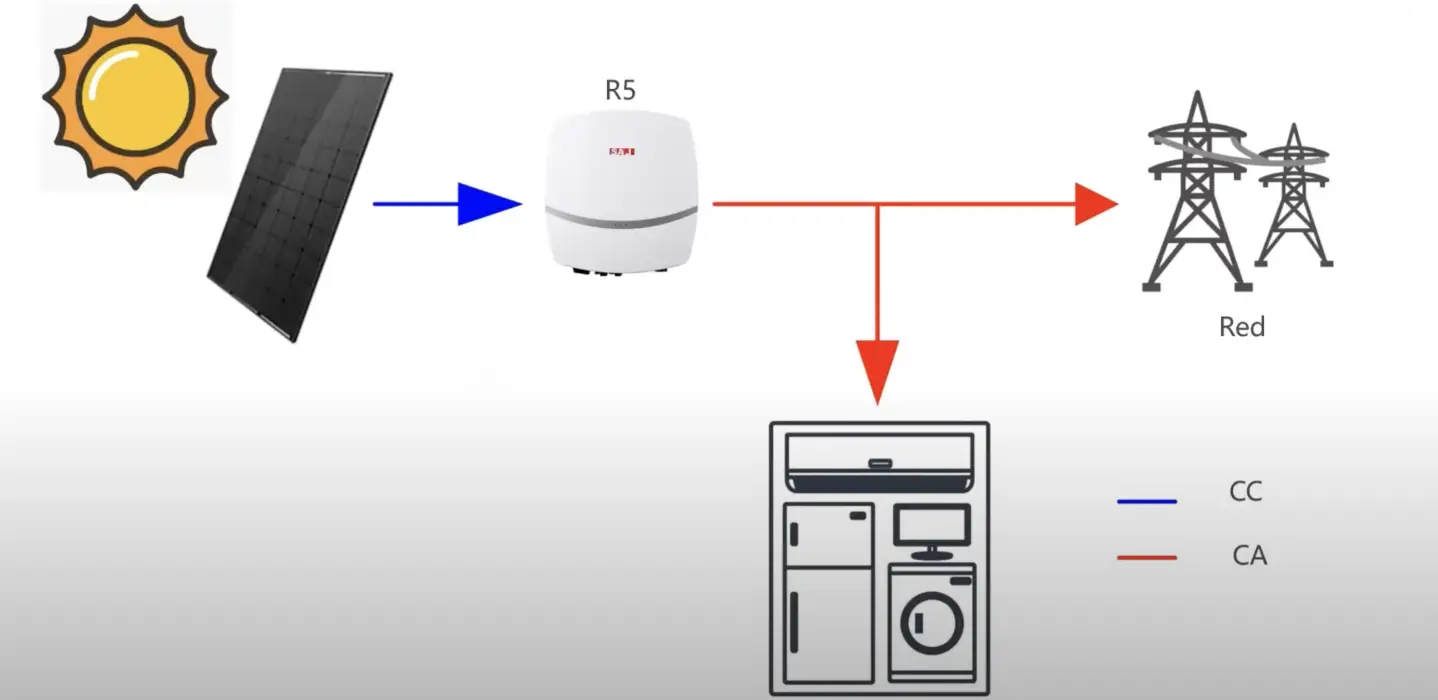
- PV (Photovoltaik): Dies ist die Leistung, die Ihre Solarmodule gerade in Echtzeit erzeugen.
- Raster: Dies zeigt, wie viel Strom Sie entweder aus dem Netz beziehen (Importieren) oder dorthin zurücksenden (Exportieren). Die Richtung des Pfeils ist entscheidend!
- Last: Dies entspricht dem Gesamtenergieverbrauch Ihres Hauses. (Falls diese Nummer fehlt, lies bitte die FAQ weiter unten!)
- Heutige Rendite: Die Gesamtmenge an Solarenergie, die Ihre Anlage heute bisher erzeugt hat.
- Gesamtertrag: Die Gesamtmenge an Solarenergie, die Ihre Anlage seit ihrer Inbetriebnahme erzeugt hat.
So verfolgen Sie Ihren Produktionsverlauf
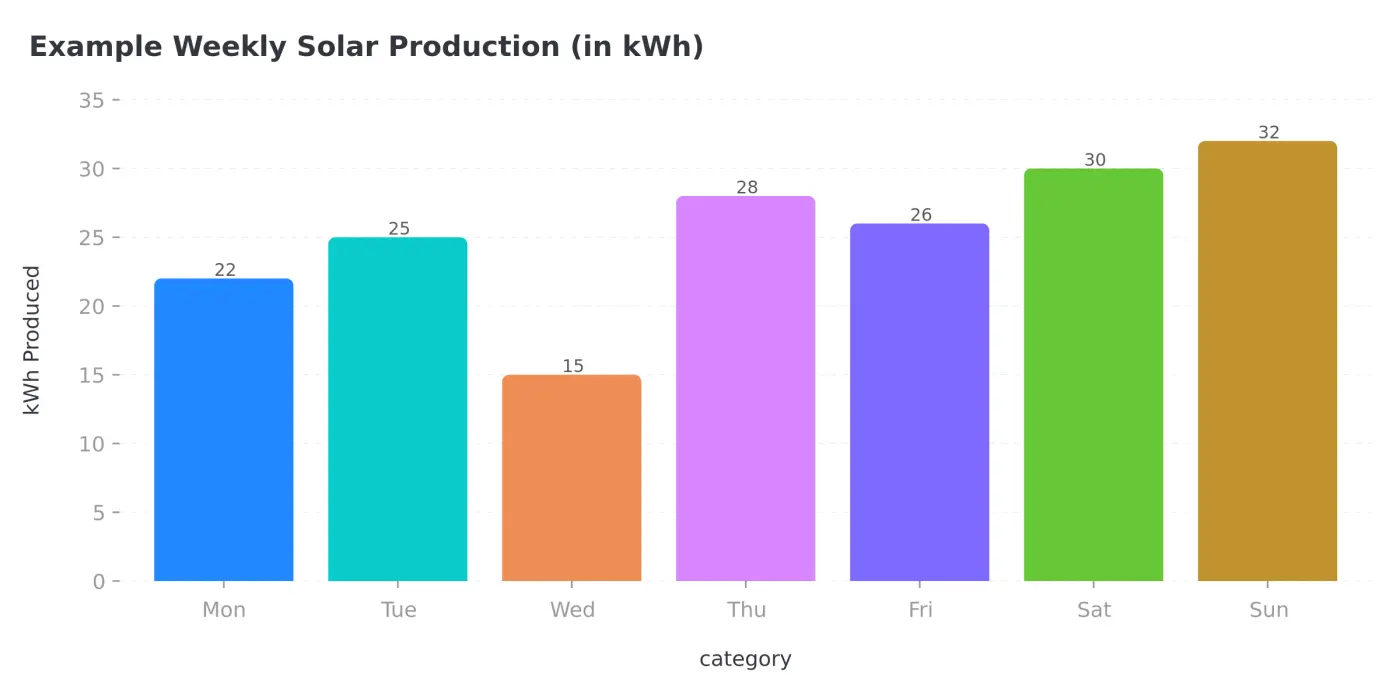
Um zu sehen, wie sich die Leistung Ihres Systems im Laufe der Zeit entwickelt hat, tippen Sie auf die Statistiken Symbol auf dem Dashboard. Hier können Sie Diagramme Ihrer Solarstromproduktion nach Tag, Monat und Jahr anzeigen, die in etwa so aussehen.
Sunriver-FAQ zur Fehlerbehebung: Behebung häufiger Probleme
Hier finden Sie die Antworten auf die häufigsten Fragen, die uns bei Sunriver Electric gestellt werden.
Frage: Warum kann ich den Energieverbrauch meines Haushalts nicht einsehen?
Das ist die häufigste Frage von neuen Besitzern netzgekoppelter Anlagen. Standardmäßig ist ein netzgekoppelter Wechselrichter so ausgelegt, dass er die Energie misst, die er erzeugt. Um den Energieverbrauch Ihres Hauses zu messen, wird ein separates Gerät verwendet, das als CT-Klemme3 muss in Ihrem Sicherungskasten installiert werden.
Frage: Meine Produktionsdaten scheinen falsch zu sein. Warum?
Wenn Sie Ihren Wechselrichter gerade wieder angeschlossen haben, müssen Sie mindestens 15 bis 30 Minuten warten. Es kommt sehr häufig vor, dass die Daten während dieser anfänglichen Synchronisierungsphase fehlerhaft erscheinen, da der Wechselrichter seine gespeicherten Informationen in die Cloud hochlädt. Warten Sie, bis sich die Situation stabilisiert hat, bevor Sie weitere Fehlerbehebungsmaßnahmen ergreifen.
Frage: In der App wird ein "Ereigniscode" angezeigt. Ist das etwas Ernstes?
Bei den meisten Ereigniscodes handelt es sich um vorübergehende Warnmeldungen und nicht um kritische Fehler. Häufige Warnmeldungen wie "Netzspannungsfehler4"bedeuten in der Regel, dass sich der Wechselrichter vor instabilen Netzbedingungen schützt und sich das Problem von selbst beheben wird.
| Veranstaltungscode | Die Bedeutung in einfacher Sprache | Was Sie tun sollten |
|---|---|---|
| Netzspannungsfehler | Die Netzspannung ist vorübergehend zu hoch oder zu niedrig. | Das kommt häufig vor und klärt sich in der Regel innerhalb weniger Minuten von selbst. |
| Netzverlustfehler | Es kam zu einer kurzen Unterbrechung der Stromversorgung. | Ihr Wechselrichter wird sich automatisch wieder anschließen, sobald das Netz stabil ist. |
| Kommunikationsfehler | Die App hat Probleme bei der Kommunikation mit dem Wechselrichter. | In der Regel handelt es sich hierbei um ein vorübergehendes WLAN-Problem. Beobachten Sie die Situation vorerst weiter. |
Frage: Die App fordert mich auf, mich als "Installer" anzumelden. Was soll ich tun?
Wahrscheinlich haben Sie bereits versucht, ein Menü mit erweiterten Einstellungen aufzurufen. Falls die App nach einem Installateur-Passwort fragt, gehen Sie einfach zurück, da Sie nur als "Eigentümer" angemeldet sein sollten; diese Einstellungen sind ausschließlich für professionelle Techniker bestimmt.
Kapitel 4: Ihre nächsten Schritte
Zusammenfassung: Das Wichtigste auf einen Blick
Kurz gesagt: Die Verbindung Ihres SAJ-Netzwechselrichters ist mithilfe der eKeeper-App ganz einfach, und die meisten üblichen "Offline"-Probleme lassen sich durch eine einfache Neukonfiguration des WLANs beheben.
Wenn Sie die Daten auf Ihrem Dashboard verstehen, können Sie Ihre Solarinvestition nun aktiv überwachen. Beachten Sie, dass bei netzgekoppelten Anlagen die Erzeugungsdaten standardmäßig verfügbar sind, während die Verbrauchsdaten eine optionale Erweiterung darstellen.
Immer noch Probleme? So erhalten Sie Unterstützung von Sunriver Electric
Wir haben diesen Leitfaden erstellt, um 99% häufig auftretende Probleme bei der Einrichtung und beim Anschluss zu beheben.
Wenn Sie alle diese Schritte durchgeführt haben und Ihr System immer noch offline ist oder wenn ein Hardware-Fehlercode angezeigt wird, der nicht in unserer Liste aufgeführt ist, könnte dies auf ein tiefer liegendes Problem hindeuten.
Für Kunden von Sunriver Electric ist der nächste Schritt ganz einfach: Kontaktieren Sie uns. Wir sind Ihr Partner auf diesem Weg und stehen Ihnen gerne zur Seite.
-
Wenn Sie die Bedeutung der Seriennummer verstehen, können Sie Ihren Solarwechselrichter effektiver verwalten. ↩
-
Erhalten Sie Einblicke in DTU-Signale und deren Bedeutung für die Konnektivität von Solarwechselrichtern. ↩
-
Erfahren Sie mehr über CT-Klemmen und ihre Rolle bei der Messung des Energieverbrauchs. ↩
-
Machen Sie sich mit den Auswirkungen eines Netzspannungsfehlers vertraut und lernen Sie, wie man damit umgeht. ↩